Это инструкция для роутера модели B OptiX BO-RT522-G41
Настроки для других моделей и версий отличаются.
Всегда проверяйте модель и версию роутера и используйте его инструкцию (руководство).
1.1. Сначала настроим сетевую карту компьютера на автоматическое получение сетевых настроек в Windows 10.
На компьютере в левом нижнем углу рабочего стола нажмите кнопку Пуск.

1.2. Выберите и нажмите Панель управления

1.3. В новом окне выберите раздел Сеть и Интернет

1.4. Выберите Настройка параметров адаптера

1.5. Нажмите ПРАВОЙ клавишей мыши на иконку Ethernet
Откроется список, выберите и нажмите раздел Свойства

1.6. В окне выберите IP версии 4 (TCP/IPv4)
Далее нажмите кнопку Свойства

1.7. В свойствах выставьте Получить IP-адрес автоматически
Получить адрес DNS-сервера автоматически
Нажмите кнопку OK (окно закроется)

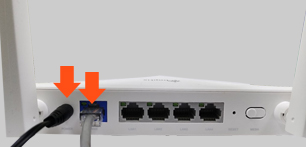
2.1. Включите роутер в эл. розетку и подключите к интернет кабелю СИЛИНЕТ (в роутере разъем WAN)
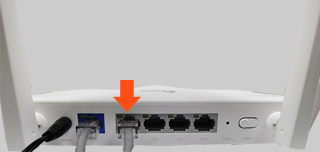
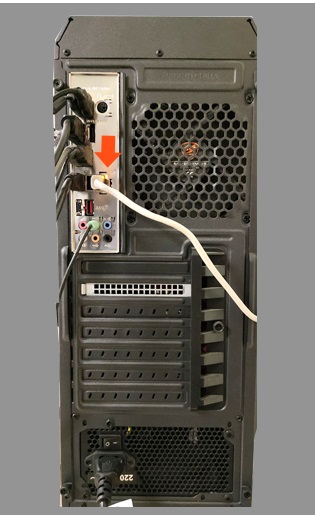
2.2. Соединяем роутер с компьютером (ноутбуком) сетевым кабелем (патчкордом) (в комплекте с роутером).
Кабель одной стороной подключаем в любой разъем LAN в роутере, другой стороной в разъем RJ45 компьютера (ноутбука).
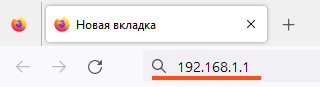
2.3. В компьютере запускаем браузер (Firefox, Google Chrome, Microsoft Edge) и набираем в строке адрес 192.168.1.1
Нажмите на клавиатуре «Enter». Откроется окно доступа в меню роутера.
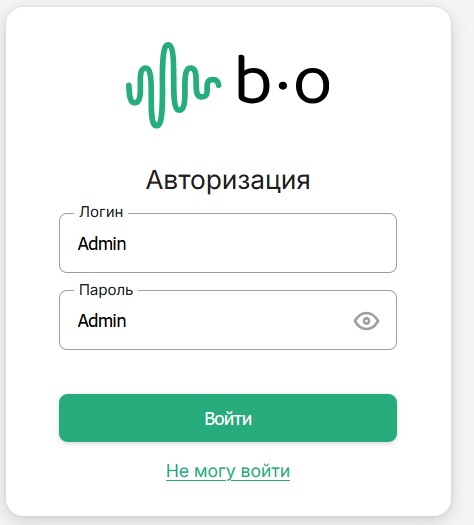
2.4. В открывшемся окне в поле Логин вводим Admin
В поле Пароль тоже Admin
Нажимаем кнопку Войти
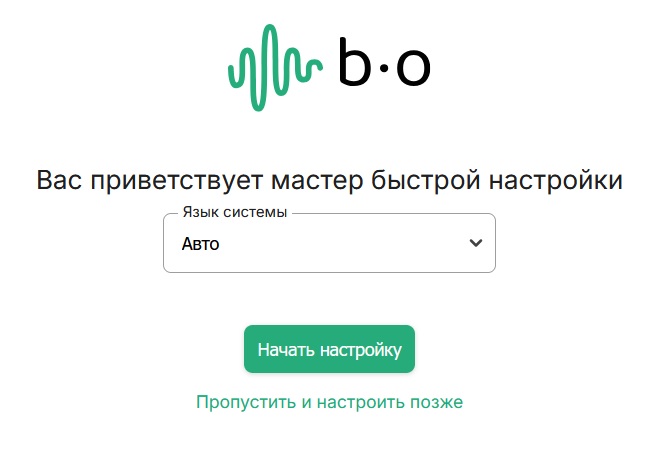
2.5. Нажмите Начать настройку
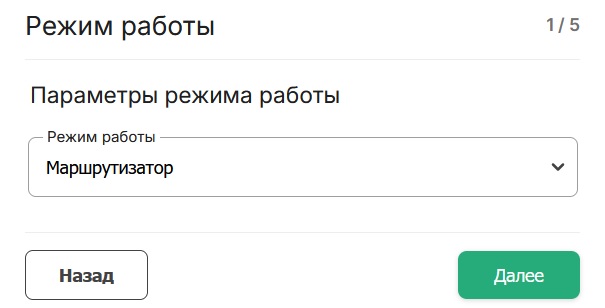
2.6. Выберите Маршрутизатор и нажмите Далее
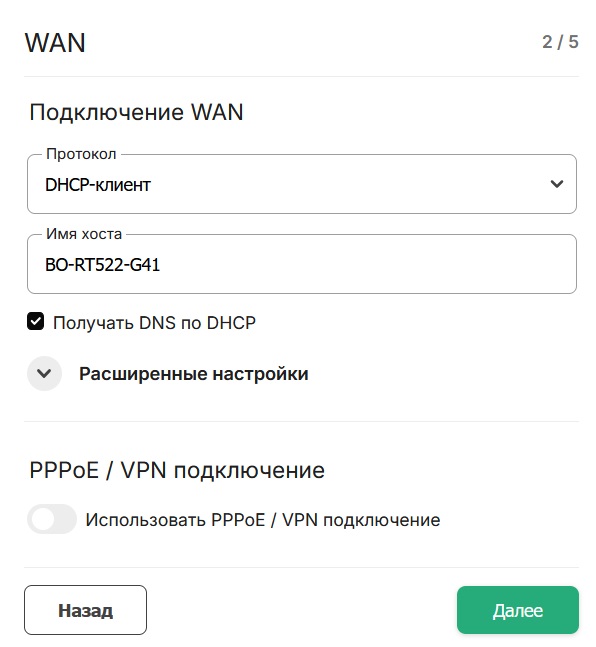
2.7. Выберите в протоколе DHCP-клиент и нажмите Далее
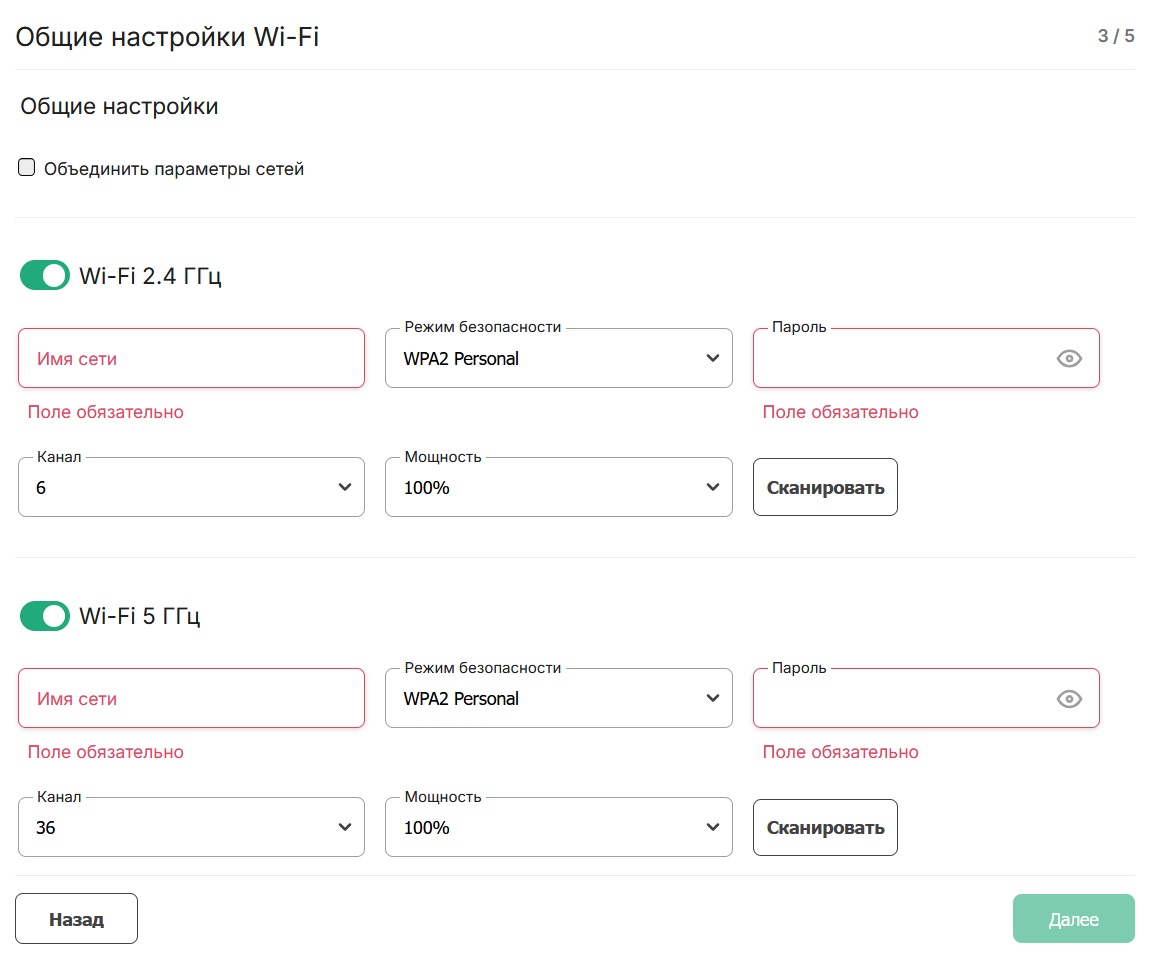
2.8. В разделе Wi-Fi 2,4 ГГц в поле Имя сети создайте название своей Wi-Fi сети в диапазоне 2,4ГГц,
далее в поле Режим безопасности выберите WPA2 Personal,
в поле Пароль создайте пароль своей Wi-Fi сети.
Аналогично создайте название и пароль Wi-Fi для диапазона 5ГГц.
Нажмите Далее
Для диапазонов 2,4 ГГц и 5ГГц можно создавать как отличающиеся названия, так и идентичные.
Рекомендуем отличающиеся. Тогда пользователь видит, в каком диапазоне Wi-Fi сейчас устройства, и может переключить их в нужный диапазон.
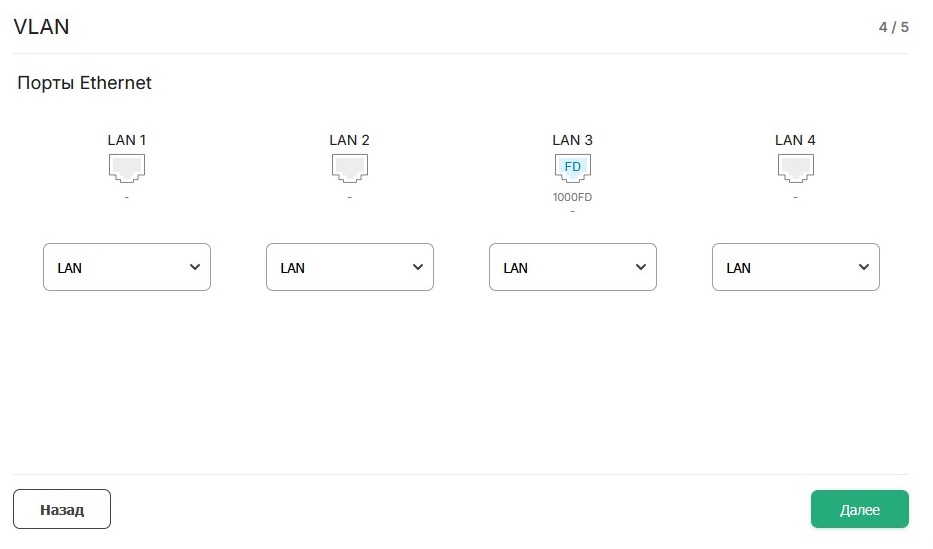
2.7. В разделе VLAN нажмите Далее
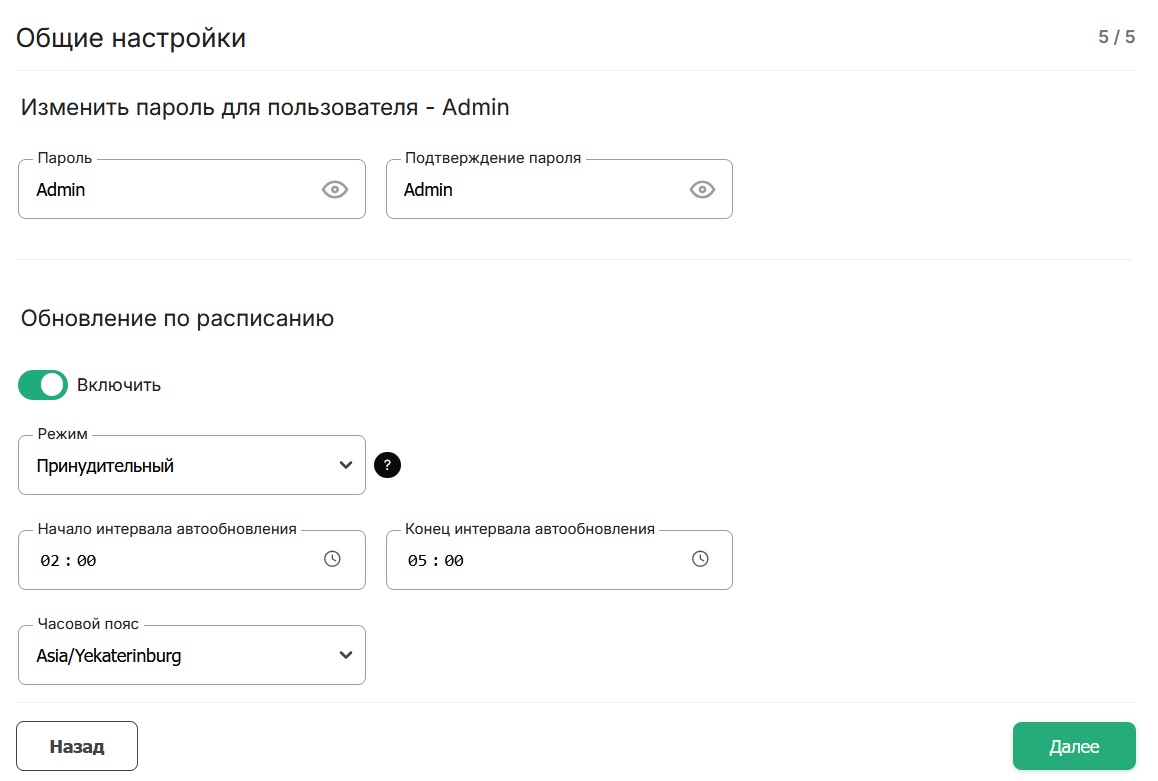
2.8. В разделе Общие настройки можно изменить пароль или оставить заводской Admin для защиты доступа к самому роутеру (не для Wi-Fi сети)
Нажмите Далее
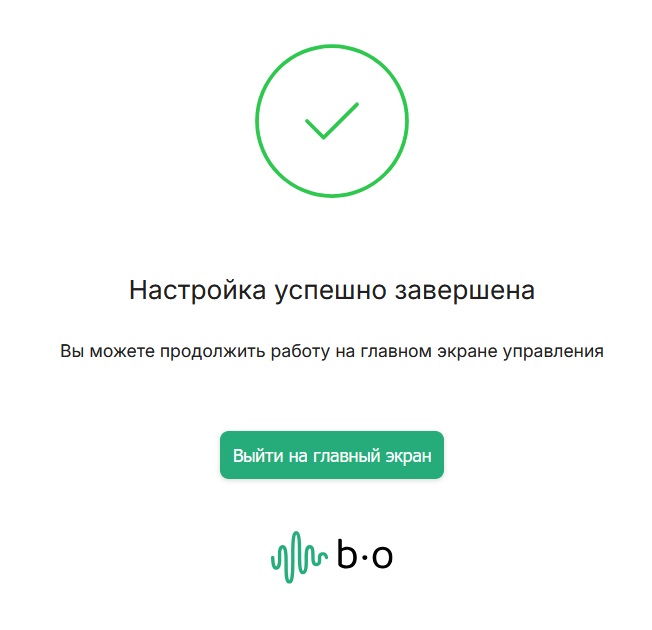
2.9. Нажмите Применить
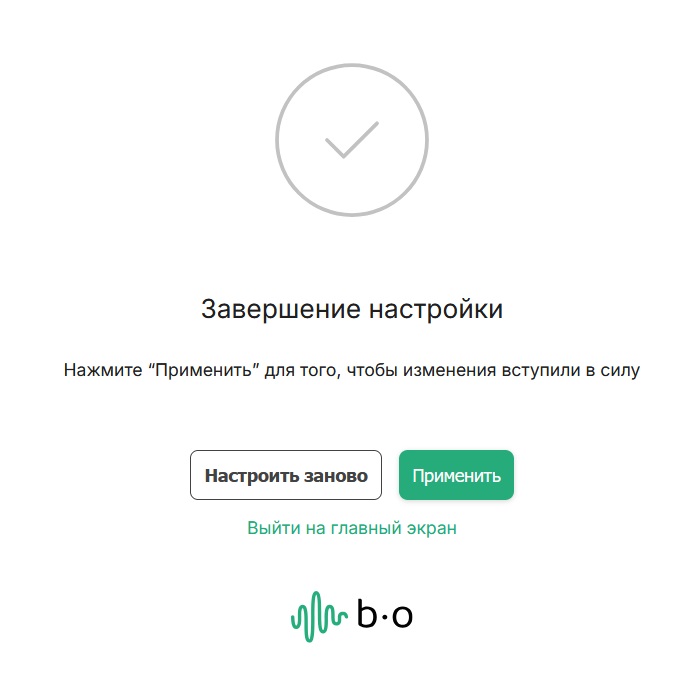
2.10. Нажмите Выйти на главный экран
Дальше инструкция, как обновить прошивку роутера до последней версии.
В меню роутера зайдите в раздел Система, далее Прошивка
Нажмите Обновить
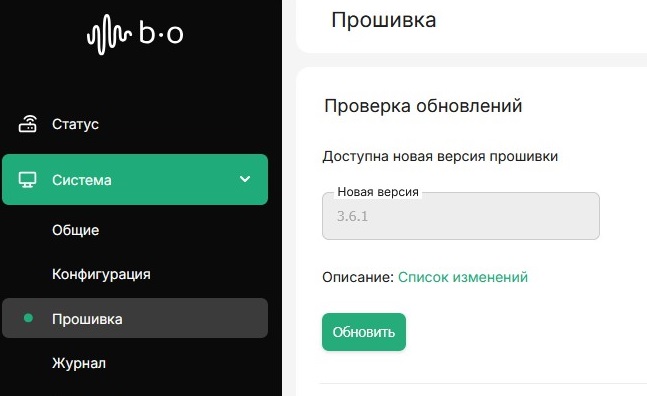
После этого следуйте инструкциям по онлайн-обновлению.
Прошивку можно обновить и вручную (локально).
3.1. Зайдите на сайт производителя по ссылке
Найдите последнюю прошивку именно для вашей версии роутера.
Будьте внимательны, установка неверной версии может привести к неисправности устройства.
3.2. Скачайте на свой компьютер файл прошивки с расширением bin именно для вашей версии роутера.
3.3. В меню роутера выберите раздел Система, далее Прошивка
Здесь в Ручное обновление прошивки нажмите Обзор
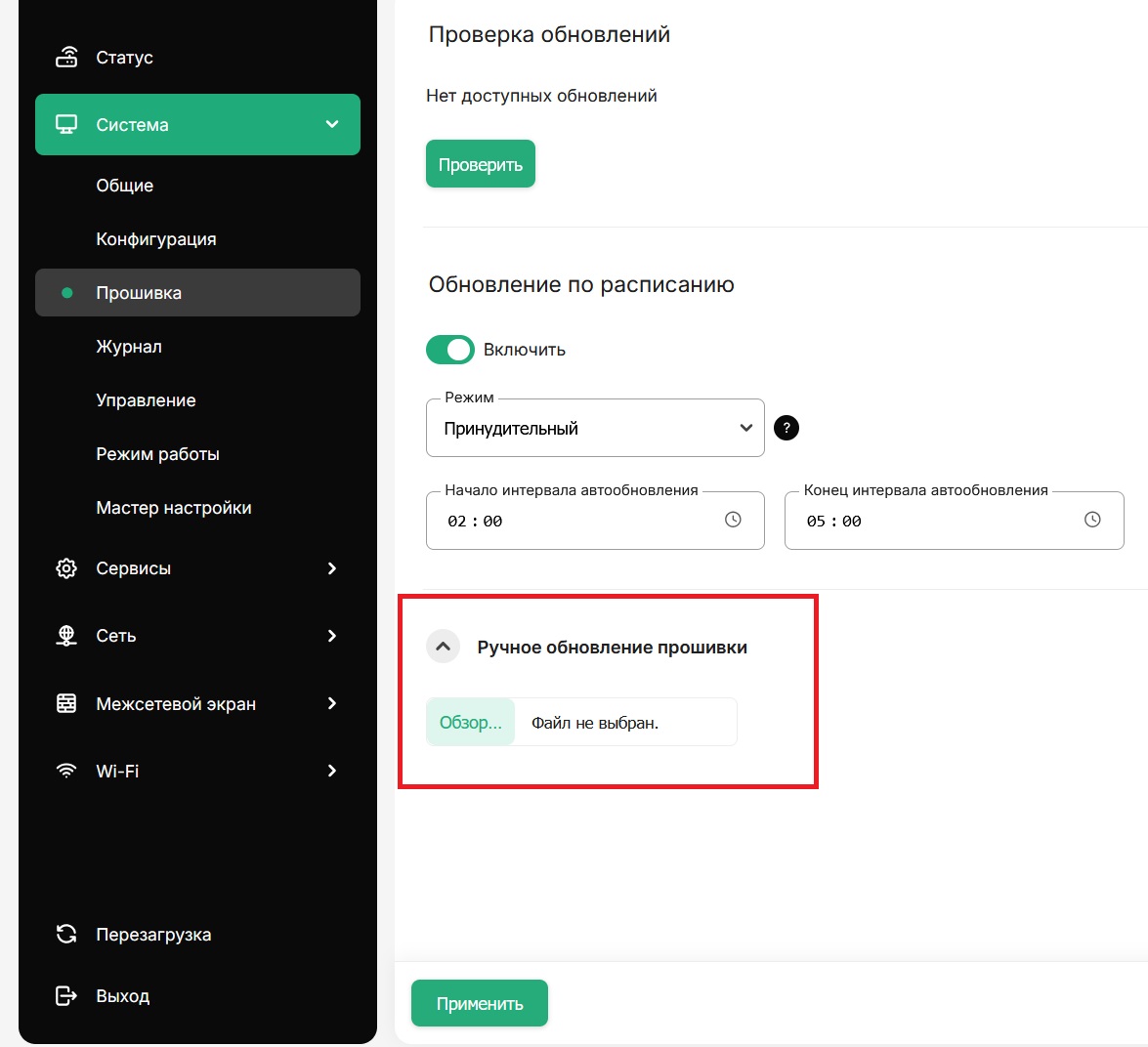
Откроется окно загрузки.
Выберите на своем устройстве загруженный ранее файл прошивки с расширением bin и двойным нажатием на него загрузите в роутер.
Далее нажмите Применить и обновите прошивку.
Дождитесь завершения обновления, не прерывайте процесс и не выключайте роутер.
В процессе обновления Wi-Fi сеть может не работать, роутер может перезагружаться.
Обязательно сохраняйте:
Не сообщайте их третьим лицам.
Оператор не несет ответственности за самостоятельные действия абонентов при настройке.
Услуга настройки оборудования по телефону не оказывается.
Для настройки мастером оставьте заявку и укажите удобное время визита (услуга платная).


